USBメモリ、ポータブルHDD、小型でデータの持ち運び、データのバックアップには大変便利ですね。最近は、大容量で安くなり、Amazonで購入すると、32GBのUSBメモリは約2千円、1TBのポータブルHDDでも1万円以下で購入できる時代になりました。
しかし、USBメモリ、ポータブルHDDにも寿命があるので、いつまでも使えるとは限りません。
インターネットで以前調べた内容では、安全サイドで考えると、
USBメモリの寿命・・・・・・約5年
ポータブルHDDの寿命・・・・約10年
と考えたほうがよさそうです。ただし、製品によっては、購入した時点で既に不良品もありますが。
私はパソコン講師の仕事をしていますが、授業で使う資料を家で作成し、それをUSBメモリに保存。このUSBメモリを授業に持っていき活用しています。大事なデータは紛失のことを考えてZip形式で暗号化しています。
このUSBメモリ、もし、授業中に壊れたら、授業が中断するので、最近は、2つのUSBメモリに、同じデータを保存し、万が一、壊れた場合の対策をするようにしました。
使っていると、いつまでも使えるという感覚を持ってしまいますが、なんでも寿命があるので、予備のものを持つなど、対策が必要ですね。
以下は、私が以前調べたもので、少々古い内容ですが、参考にして下さい。
■USBメモリは記録回数に制限、書き換え可能回数は5000~1万回
参考情報:2009年11月18日
気になる「自然蒸発」と「セル寿命」:USBメモリーは10年もつか:PC Online
http://pc.nikkeibp.co.jp/article/basic/20091109/1020302/
USBメモリーの寿命は、それが採用している半導体チップ、フラッシュメモリーの寿命になります。
フラッシュメモリーは電気的に情報を記録・消去でき、電源を落としても情報を保持できる半導体チップ。USBメモリーに限らずmicroSDや SDといったメモリーカード、あるいは携帯音楽プレーヤーなど、さまざまな機器で記録メディアとして採用されてます。
フラッシュメモリーには「書き換え可能回数」があり、一部のタイプのチップでは、書き換え可能回数は5000~1万回ほどだと言われています。
書き換え可能回数が1万回とは、同じ個所を1万回書き換えるとその部分が使用不能になる恐れがあり、仮に1万回であれば、1日10回書き込みを行うと、1000日(約2.7年)の寿命になります。
なお、実際はデータの書き込み処理は複雑なプロセスを踏むので、このような単純な計算では書き込み回数を決めるのは難しく、しっかりとしたUSBメモリであれば、5年以上は使えると言われています。ただし、安物のUSBメモリは寿命を迎えるのが早いと言われています。
■ポータブルHDDは衝撃などの機械的な刺激に弱い
ポータブルHDD(ハードディスク)とは、片手で持ち歩ける小型・軽量で大容量のデータを保存できる機器です。電源コンセント不要(バスパワー駆動)でパソコンのUSB端子などにつなぐだけで使用できるので、持ち運びに最適です。
構造がレコードプレイヤーみたいなものなので、電気的な寿命というより、衝撃などの機械的な刺激に弱いことになります。通常の使用であれば10年ぐらいは持つと言われています。
■DVD-Rは最短で9年の寿命(温度30℃、湿度80%の環境)
参考情報:2007年7月23日
メディアの寿命はこうして推定する:PC Online
http://pc.nikkeibp.co.jp/article/NPC/20070720/277930/
デジタルコンテンツ協会(DCAj)は寿命測定法の標準化を目指し、DVDメディアの寿命測定。DVD-Rの寿命は最短で「9年」という数字(温度30℃、湿度80%の環境)。ただ、ここには寿命が計測不能だった粗悪メディアは含んでいない。実際には、寿命0年という粗悪な海外メディアもあったそうです。

2014年10月19日日曜日

2014年10月18日土曜日
Google、Dropboxの安全対策 他人からの不正アクセス防止に2段階認証を活用
インターネット・サービスへの不正アクセス、つまり、他人が自分のID・パスワードを使いログインするという事件が今年急増しています。
不正アクセスで多いのが、他社サービスから流出したID、パスワードを流用した「リスト型アカウントハッキング」です。
同じID、パスワードを複数のサービスで使い回ししていると、他のサービスでから盗んだID、パスワードで不正アクセスされる危険性が増すので、要注意です。
なお、この機会に、
①「同じID、パスワードを複数のサービスで使わない」という対策以外に、
②「不正アクセスを防ぐ”2段階認証”」を活用することも
大事になってきました。特に、普段、活用しているGoogle、Dropboxなどのサービスは、”2段階認証”をお勧めします。
2段階認証を有効にすると、ログインに際し、パスワードに加えてセキュリティコードの入力が必要になり、安全になります。なお、2段階認証を一度設定すれば、次からは入力が不要なので、面倒なのは最初だけです。
こういう私も、実は、最近まで、 ”2段階認証”面倒だな? と考えていましたが、毎日活用しているGoogleとDropboxは、重い腰を上げて、ようやく2段階認証にしました。
次のブログに、GoogleとDropboxの”2段階認証”の方法をまとめましたので、参考にして下さい。
Googleの”2段階認証”について
http://lifesecurityup.blogspot.com/2014/09/500google2.html
Dropboxの”2段階認証”について
http://lifesecurityup.blogspot.com/2014/10/dropboxid.html
■
■ 急増している「リスト型アカウントハッキング」とは
■
何らかの手段により他者のID・パスワードを入手した第三者が、これらのID・パスワードをリストのように用いて、様々なサイトにログインを試みる攻撃です。
例えば、サイトA~Cで、以下のように同じID・パスワードを使っていた場合、サイトAから盗まれたID・パスワードを使い、他のサイトB、サイトCに不正ログインするというものです。
サイトA・・・ログイン ID=abc パスワード=xyz12345
サイトB・・・ログイン ID=abc パスワード=xyz12345
*サイトAとID・パスワードが同じ
サイトC・・・ログイン ID=abc パスワード=xyz12345
*サイトAとID・パスワードが同じ
■
■ Google、Dropboxへの不正アクセス
■
2014年9月11日のニュースで、500万件におよぶGoogleのアカウント情報(ユーザ名およびパスワード)が流出したとありました。原因はGoogleのシステムではなく、他のサービスのアカウント情報を活用した不正アクセスと見られています。
アカウント500万件流出疑惑にGoogleが実態を説明
マイナビニュース 2014年09月11日
http://news.mynavi.jp/news/2014/09/11/498/
また、ITmedia ニュースによると、数百件のDropboxのIDとパスワードだという情報がネット上に掲載され、掲載した人物は約700万件のアカウント情報を入手したと述べ、今後掲載する可能性をほのめかしているそうです。
DropboxユーザーのID・パスワード700万件が流出? Dropboxは自社からの流出を否定
- ITmedia ニュース 2014年10月14日
http://www.itmedia.co.jp/news/articles/1410/14/news097.html
なお、CNET Japanニュースによると、Dropboxは、ブログ上に次のような声明を出し、Dropboxのパスワードが「無関係のサービス」から盗まれたものであることを明言したそうです。
Dropbox、ハッキングされたことを否定--パスワード700万件流出の疑いに対して見解
- CNET Japan
http://japan.cnet.com/news/service/35055138/
『ユーザー名とパスワードは、Dropboxではなく無関係のサービスから盗まれたものである。(中略)われわれは、疑わしいログイン活動を検出するための対策を講じており、それが生じた場合には自動的にパスワードをリセットする。
このような攻撃は、われわれが複数のサービスでパスワードを再利用しないようにとユーザーに強く推奨する理由の1つである。セキュリティをさらに強化するために、われわれは常に、アカウントに対する2段階認証を有効化することを推奨している。 』(上記のCNET Japanニュースから引用)
2014年9月21日日曜日
便利なWebメールとは、その特徴と注意事項とは?
Gmail、Outlook.comなどの、Webブラウザで使える、無料の「Webメール」、パソコンばかりでなく、スマホでもアプリを利用して簡単に使え、本当に便利です。
これまでプロバイダーのメールアドレスがメインだったものが、Gmailをメインに使う人も多数出てきました(こういう私もGmailがメインのメールになりました)。
今回は、この”Webメール”について 使用時の注意事項、代表的な”Webメール”について紹介します。
なお、今年の9月から10月にかけて、Yahoo!メールが5日間という長期間にわたりトラブルが発生するという事件がありました。コミュニケーション・ツールとして大事なメールを、「一つのWebメールだけ」に頼るのは危険ですね。私は、複数のWebメールを活用し、使い分けています。
■
■ メールソフトからWebメールの時代へ、Webメールの特徴は?
■
(1) ユーザ登録するだけで、”無料”で利用することができる
(2) 専用のメールソフトが不要
(2) ブラウザから、特定の(Webメール)ホームページにログインして使う
(3) メールデータは、パソコンの中ではなく、インターネットの中に保存される
(4) パソコンに加え、スマホ・携帯電話からでも使える
(5) 迷惑メールは自動判断して排除する
(6) ウイルス駆除まで実施してくれる、Webメールサービスもある
の特徴があります。
”Webメール”、次々と機能アップがされ、無料で使えるメール容量も数GBと大きく、迷惑メール対策も備え、スマホ・携帯からでも利用できるなど、使い勝手も大幅に改善されています。
■
■ 代表的な”Webメール”
■
以下は、お勧めの無料のWebメールサービスです。いずれも大手の企業の提供で、継続的に機能アップが実施されており、安心して利用できます。
なお、Webメールを使うには、該当のホームページで登録し、アカウント(ユーザID)を入手し利用します(無料)。
個人的には、メール表示、検索などの動作が早く、表示も見やすい、Gmailがお勧めですね。なお、Android(アンドロイド)スマホを持っている人には、Gmailは必須なアプリだと思います。
(1) Gmail :検索エンジンGoogleの無料Webメール
http://www.google.com/intl/ja/mail/help/about.html
(2) Outlook.com (旧)Windows Live Hotmail :Microsiftの無料Webメール
http://www.microsoft.com/ja-jp/outlook-com/
(3) Yahoo!メール :検索エンジンYahoo!の無料Webメール
http://promo.mail.yahoo.co.jp/
また、上記サービスのメール容量も、(2014年9月時点で)
Gmailが15GB(Gmail、Google ドライブ、Google+ フォトの合計)
Outlook.comは実質上、無制限(必要に応じて自動追加)
Yahoo!メールが10GB
と大きいため、長期間、不自由なく利用することができます。
■
■ ”Webメール”使用時の注意事項
■
”Webメール”を使う場合に、私が注意している事項を以下に紹介します。
(1) 急にサービスが停止する場合があるため、出来るだけ多くの人が利用し評判の良い大手提供のサービスを使用する。
(2) メール内容は、インターネットのサーバに残るので、クレジットカード番号などの重要な個人情報のメールのやり取りは避ける。
(3) 数カ月連続して利用しないと、メールデータ、アドレス帳が削除されます、必ず有効期限を確認しましょう。
(4) 迷惑メールは自動的に判別してくれるますが、時々、間違って迷惑メールと判断される場合があるので、定期的に迷惑メールを入れるフォルダーを確認する。
(5) 完璧なWebサービスはありません、利用できないトラブルが発生し利用できない場合を予想し、複数の”Webメール”サービスを利用しましょう。
(6) 共用のパソコンでは利用しない、ブラウザの履歴から他人に使われる可能性がある。
■
■ メールソフトとWebメールとの違い
■
メールソフトとWebメールの違いを、簡単にまとめると以下になります。
(1) メールソフトの特徴
・インターネット・プロバイダからメールアドレスを入手して開始
・パソコンにソフトをインストールして利用
・メールデータ・アドレス帳の保管はパソコンの中
・パソコン専用のソフトであり、スマホ・携帯からは利用不可
(2) Webメールの特徴
・簡単な無料会員登録をすれば利用可能
・ブラウザでサービス提供のホームページを通じて利用
・メールデータ・アドレス帳の保管は、インターネットのコンピュータの中
・スマホ・携帯からでも利用可能
《補足》メールエイリアス(別名)を使おう
Webメールにある機能で、便利なのが「メールエイリアス」、エイリアスは別名を意味します。ひとつのアカウントで、複数のメールアドレスを持つことができる機能です。
複数のメールアドレスを持つことで、通常はメインのメールアドレスを使い、インターネット・サービスなど一時的に使う場合は、メールエイリアスのメールアドレスを使うと便利です。
■Gmailの場合
Gmailで取得したメールアドレスが username@gmail.com だった場合、username の後に「+」を付けた上で任意の文字列を追加して使用することができます。「+」の後は任意の文字列をつけることができますので、事実上無制限に別のアドレスを作成できることになります。
■outlook.comの場合
エイリアスは1年間で5個まで、最大では15個まで追加できます。エイリアスの「@」より左側の名称には、Microsoftアカウントのメール・アドレスとは関係のない文字列を指定できます。
■Yahoo!メールの場合
セキュリティ向上・迷惑メール抑制のためにセーフティアドレスという機能がありま す。本来のメールアドレスとは無関係な文字列(ここでは○○○とする)を設定すると、それを元にした最大10個のアドレス(○○○- △△△@yahoo.co.jp、○○○-×××@yahoo.co.jp、…)をエイリアスとして取得できます。
2014年9月20日土曜日
Excelがいつもと違う?! アレッと思うトラブル対策ノート(パソコン講師の経験から)
Excel2013を使っていて、アレッ!今までと違う! と驚きアタフタしたことがありませんか?
このブログは、パソコン講師をする中で、Excel2013の操作で、生徒の皆さんから質問があり、そのトラブルに対応した内容を簡単にまとめたものです。 ※Excel2010/2007でも参考になると思います。
少しでもお役に立てば幸いです。
[問題1]
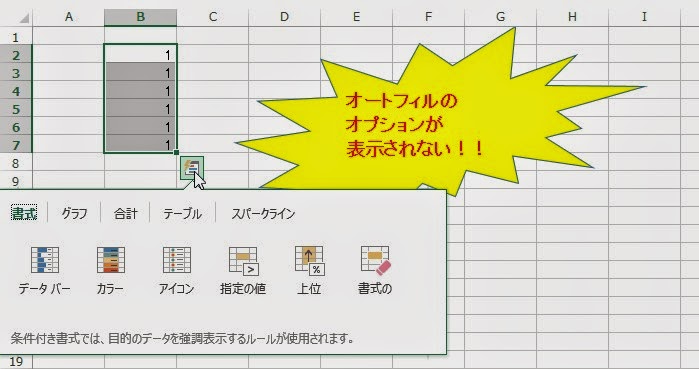
オートフィルを使おうと思ったとき、なぜか”オートフィル オプション”が表示されなくなった。
[対策1]
Excelオプションの”詳細設定”の”切り取り、コピー、貼り付け”の箇所の、「コンテンツを貼り付けるときに[貼り付けオプション]ボタンを表示する」 をオンにします。

[問題2]
Excelの表の中の計算式が自動計算されない!!
Excel操作中に何らかのキーを押すと、その時使っていたシートの自動計算が実行されない状態になるようです。

[対策2]
”数式タブ”の”計算方法の設定”で「自動」を選ぶ。

Excelでは計算式は自動計算が当たり前ですが、この設定がなんらかのボタンを押したことで、”手動”になっていると、自動計算されません。
[問題3]
A4サイズ、A3サイズの用紙に収まるように印刷したい!!
Excelの機能には、用紙サイズに収まるように印刷設定をする方法があります。これを使うと、簡単に、A4サイズ1枚、A3サイズ1枚で印刷できます。
[対策3]
”ページ設定”で”次のページ数に合せて印刷”を選びます。

[問題4]
セルの中で改行したい!! [Alt]キー+[Enter]キーを押すと改行
Excelを使っていて良く聞かれる質問に、”セルの自由な位置で改行したい”との質問。 これは、意外と簡単で、文字を入力している途中で、[Alt]キー+[Enter]キーを押すだけで良いです。
[対策4]
改行したい位置にカーソルをおいて、 [Alt]キー+[Enter]キーを押す。

このブログは、パソコン講師をする中で、Excel2013の操作で、生徒の皆さんから質問があり、そのトラブルに対応した内容を簡単にまとめたものです。 ※Excel2010/2007でも参考になると思います。
少しでもお役に立てば幸いです。
[問題1]
オートフィルを使おうと思ったとき、なぜか”オートフィル オプション”が表示されなくなった。
[対策1]
Excelオプションの”詳細設定”の”切り取り、コピー、貼り付け”の箇所の、「コンテンツを貼り付けるときに[貼り付けオプション]ボタンを表示する」 をオンにします。
[問題2]
Excelの表の中の計算式が自動計算されない!!
Excel操作中に何らかのキーを押すと、その時使っていたシートの自動計算が実行されない状態になるようです。
[対策2]
”数式タブ”の”計算方法の設定”で「自動」を選ぶ。
Excelでは計算式は自動計算が当たり前ですが、この設定がなんらかのボタンを押したことで、”手動”になっていると、自動計算されません。
[問題3]
A4サイズ、A3サイズの用紙に収まるように印刷したい!!
Excelの機能には、用紙サイズに収まるように印刷設定をする方法があります。これを使うと、簡単に、A4サイズ1枚、A3サイズ1枚で印刷できます。
[対策3]
”ページ設定”で”次のページ数に合せて印刷”を選びます。
[問題4]
セルの中で改行したい!! [Alt]キー+[Enter]キーを押すと改行
Excelを使っていて良く聞かれる質問に、”セルの自由な位置で改行したい”との質問。 これは、意外と簡単で、文字を入力している途中で、[Alt]キー+[Enter]キーを押すだけで良いです。
[対策4]
改行したい位置にカーソルをおいて、 [Alt]キー+[Enter]キーを押す。
登録:
投稿 (Atom)